

ConoHa VPS 2.0から3.0へやっと移行したので、移行の際に苦労した点などを備忘録として残しておきます。
ConoHa や XServer VPSを利用して、超高速WordPress実行環境「KUSANAGI9 + nginx」を導入する手順を連載で紹介します。
第1回となる今回は、サーバーの立ち上げから、安全に運用するためのSSH周りのセキュリティ設定(ポート変更・鍵認証・Firewalld設定)までを解説します。
サーバーをConoHa VPS 3.0で作成
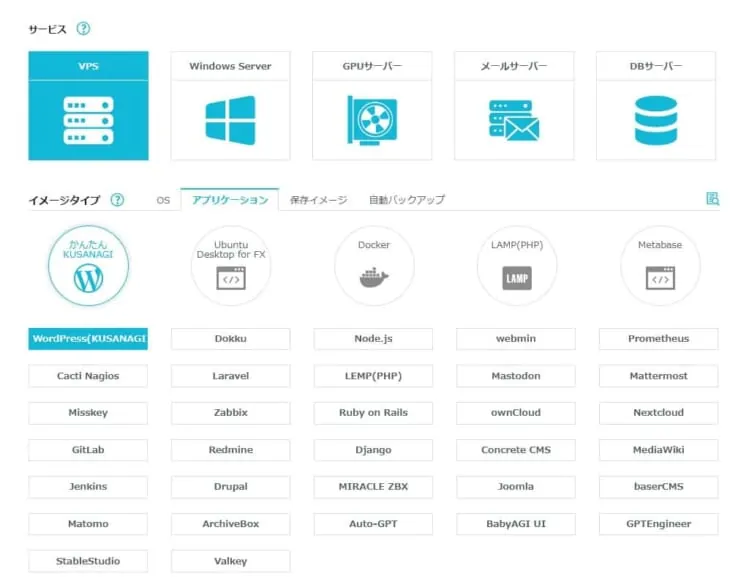
「アプリケーション」->「WordPress(KUSANAGI)」で「AlmaLinux OS 9」を選択
OSの選択:なぜAlmaLinux 9なのか?
CentOS Stream 9も選択肢にありますが、以下のサポート期限の違いから、より長く安心して使えるAlmaLinux 9を採用しました。
- CentOS Stream 9: 2027年5月31日まで
- AlmaLinux 9: アクティブサポートは2027年まで、セキュリティサポートは2032年5月31日まで
基本設定
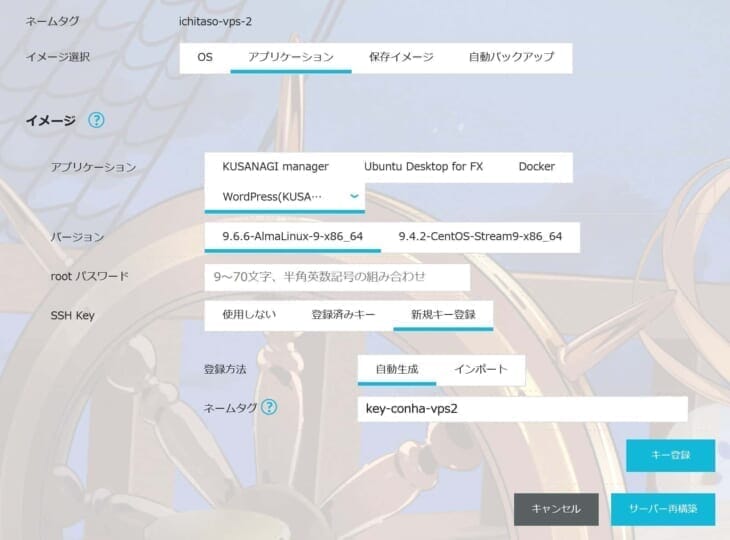
- rootパスワード: 複雑なものを設定し、忘れないように管理してください。
- SSH Key: 「新規キー登録」→「自動生成」を選択してダウンロードしておきます。
セキュリティグループ(ファイアウォール)の設定
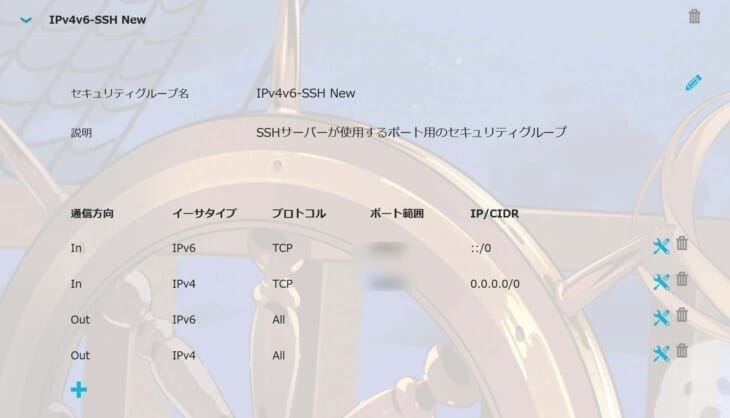
サーバー作成時に、ConoHa側のファイアウォールである「セキュリティグループ」も設定しておきます。
- セキュリティグループの作成画面を開きます。
- グループ名は管理しやすい名前(例:
IPv4v6-SSH Newなど)にします。 - SSHポートの許可範囲: デフォルトの22番に加え、後で変更するポート番号を許可します。
重要なポイント: 変更後のSSHポート番号は、ウェルノウンポートなどを避けた「49152~65535」の間で設定するのが推奨です。 ※ただし、KUSANAGIの機能である「WEXAL PST」を使用する場合は 61000 ポートを使用するため、それ以外を設定してください。
設定が完了したらサーバーを「起動」します。
作業用ユーザーの作成と権限設定
ここからはターミナルソフト(WinSCP、PuTTY、MacのTerminalなど)を使って作業します。まずは初期設定どおり、IPアドレスとrootパスワード(または鍵)でログインしてください。
WinSCPで公開鍵、秘密鍵を作成
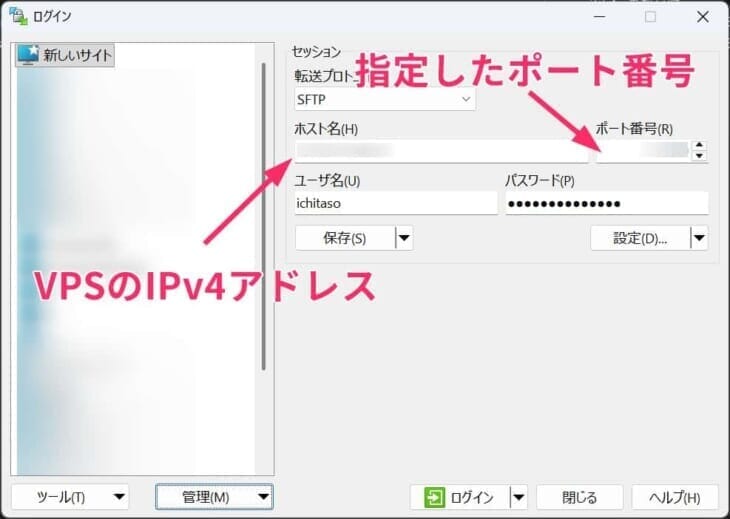
新しいサイトから、ホスト名に「VPSのIPv4アドレス」とポート番号「22」を入力、ユーザー名は「root」パスワードはVPSでサーバーを作成したときのパスワードを入力し、パスワード下の「設定」をクリック
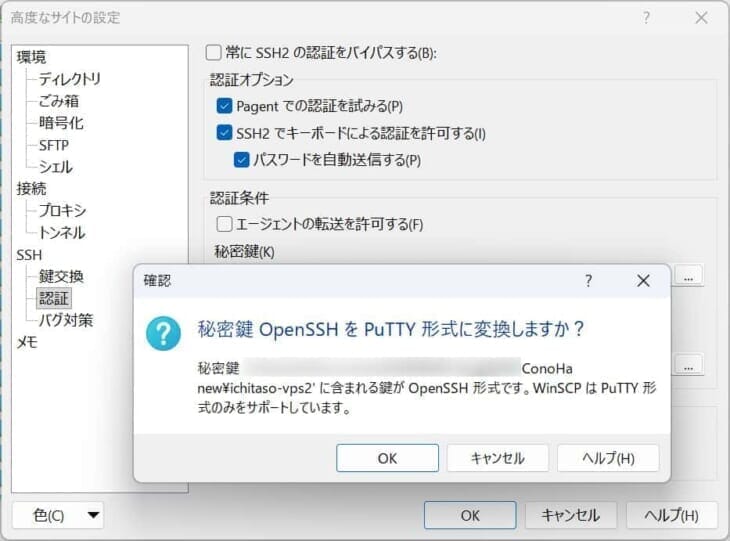
SSH→認証→秘密鍵から、サーバー作成時に保存したSSHキーを読み込み、秘密鍵をOpenSSHからPuTTY形式に変換「OK」をクリック
作業用ユーザーの追加
rootで作業し続けるのはリスクがあるため、一般ユーザー(ここでは ichitaso とします)を作成し、管理者権限(wheel)を付与します。
その前に、wheelグループのユーザーが su コマンドを使えるように設定を変更します。
vi /etc/pam.d/su編集箇所(7行目付近):
#auth       required     pam_wheel.so use_uid
	↓
auth        required     pam_wheel.so use_uid
上書き保存
:wq【コラム】viコマンド操作クイックリファレンス
Linux初心者向けに、最低限覚えておくべき vi の操作をまとめました。
| キー | 動作 |
|---|---|
| i | 編集(インサート)モードになる |
| Esc | 編集モードを解除してコマンドモードへ |
| u | 元に戻す(Undo) |
| Ctrl + r | やり直し(Redo) |
| / | 文字列検索(入力後にEnter) |
| :wq | 保存して終了 |
| :q | 保存せずに閉じる(編集していない場合) |
| :q! | 保存せずに強制終了 |
ユーザー作成コマンド
ユーザーを作成し、パスワードを設定、グループに追加します。
# ユーザー作成
useradd ichitaso

# パスワード設定
passwd ichitaso
# (新しいパスワードを2回入力)

# wheelグループへ追加
gpasswd -a ichitaso wheel
ユーザーを消す場合
userdel -r ユーザー名動作確認:
# 作成したユーザーに切り替え
su ichitaso

# プロンプトが以下のように変わればOK
# [root@xxx ~]#  →  [ichitaso@xxx root]$

# sudoコマンドが使えるか確認(rootに戻る)
sudo -s
# パスワードを入力し、末尾が # になれば成功
SSHのセキュリティ強化(ポート変更・root禁止)
デフォルトの22番ポートは攻撃の標的になりやすいため変更します。また、rootでの直接ログインも禁止設定にします。
SSH設定ファイルの編集
vi /etc/ssh/sshd_config① ポート番号の変更(21行目付近)
#Port 22
↓
Port あなたが決めた番号
# (先頭の#を消して番号を変更)
② rootログインの禁止(40行目付近)
#PermitRootLogin prohibit-password
↓
PermitRootLogin no
③ 鍵認証の許可(45行目付近)
#PubkeyAuthentication yes
↓
PubkeyAuthentication yes保存して閉じます(:wq)。
【重要】ConoHa VPS特有の設定 ConoHaの場合、別の設定ファイルが優先されることがあるため、以下も確認・変更します。
vi /etc/ssh/sshd_config.d/01-permitrootlogin.confファイルがある場合は、PermitRootLogin yes を no に書き換えて保存してください。
内部ファイアウォール(Firewalld)の設定
OS側のファイアウォールにも新しいポート番号を通知する必要があります。 public.xml を直接編集して設定を追加します。
vi /etc/firewalld/zones/public.xml以下のように <port port="設定した番号" protocol="tcp"/> を追加してください。
<?xml version="1.0" encoding="utf-8"?>
<zone>
  <short>Public</short>
  <description>For use in public areas...</description>
  <service name="ssh"/>
  <service name="dhcpv6-client"/>
  <service name="cockpit"/>
  <service name="http"/>
  <service name="https"/>
  <port port="443" protocol="udp"/>
  <port port="設定したポート番号" protocol="tcp"/>
  <forward/>
</zone>
ユーザー用SSH鍵の作成と設定
新しく作ったユーザー(ichitaso)用の認証鍵を作成します。
# ユーザーに切り替え
su ichitaso

# ディレクトリ作成と権限設定
cd ~/
mkdir .ssh
chmod 700 .ssh
cd ~/.ssh

# 鍵の生成
ssh-keygen -t rsa
コマンド実行後、ファイル名を聞かれます。 例として ichitaso-vps2 と入力します。パスフレーズは任意ですが、空(エンター2回)でも作成可能です。
作成された公開鍵をリネームし、権限を設定します。
mv ichitaso-vps2.pub authorized_keys
chmod 600 authorized_keys
注意: ここで生成された秘密鍵(例:ichitaso-vps2)は、WinSCPなどを使ってローカルPC(手元)にダウンロード・保存してください。これがログイン時の鍵になります。
sshdとfirewalldを再起動
すべての設定が終わったら、サービスを再起動して設定を反映させます。 注意:現在接続しているSSHセッションはまだ切断しないでください! 設定ミスがあった場合、締め出されてしまいます。
sudo -s
systemctl restart sshd.service && systemctl restart firewalld.service
新しい設定でログインテスト
WinSCPなどの新しいウィンドウを開き、以下の条件で接続できるか試してください。
- ポート番号: 新しく設定した番号
- ユーザー名: 作成したユーザー(ichitaso)
- 秘密鍵: ダウンロードしたユーザー用の鍵
無事に接続できれば設定完了です!
22番ポートでログインできないことと、新規で作ったポート番号でSSH接続できることを確認し、問題があれば閉じていなかったターミナルセッションから、もとに戻してやり直してみてください
ConoHa VPS の管理画面から VPSのセキュリティグループ「IPv4v6-SSH」を消してください。
【著者のひとりごと】rootログインについて
今回の手順ではセキュリティの観点から「rootログイン禁止(PermitRootLogin no)」の手順を紹介しました。
しかし、私個人の運用としては、WinSCPでのファイル操作などで一般ユーザー権限だと不便なシーン(所有権周りでのエラーなど)が多く著しく作業効率が下がるため、リスクを承知の上でrootログインを許可したままにしている場合もあります。
セキュリティと利便性はトレードオフですので、ご自身の運用スタイルに合わせて最終的な設定を決めてください。
次回は、KUSANAGIコマンドを使ったWordPressのプロビジョニング(立ち上げ)について解説します。
ちなみに、ConoHa VPS以外にもXServer VPS、カラフルボックス BOX8プランなども検証してみたので、検証結果を知りたい方はコメントなどお願いします。

コメント