

iOS 18.1から標準搭載され、iOS 26でも継続されている「iPhoneの通話録音機能」。非常に便利ですが、録音開始時に「この通話は録音されます」というアナウンスが相手にも流れてしまう仕様に困っていませんか?
実は、「bl_sbx」という最新のエクスプロイトを利用することで、この通知音を完全に「無音」にすることが可能です。
本記事では、海外の開発者 YangJiiii氏が公開したプロジェクトをベースに、初心者でもワンクリックで実行できるツールを用意しました。
実際に適用した動画
通話録音を無音化する仕組みとは?
通常、iPhoneのシステムファイルは厳重に保護されていますが、今回は以下のファイルを「無音の音声ファイル」に強制的に置き換えます。
- 開始音:
StartDisclosureWithTone.m4a - 終了音:
StopDisclosure.caf
これにより、録音ボタンを押しても自分にも相手にも一切音が鳴らなくなります。
実行前の準備(必ず確認してください)
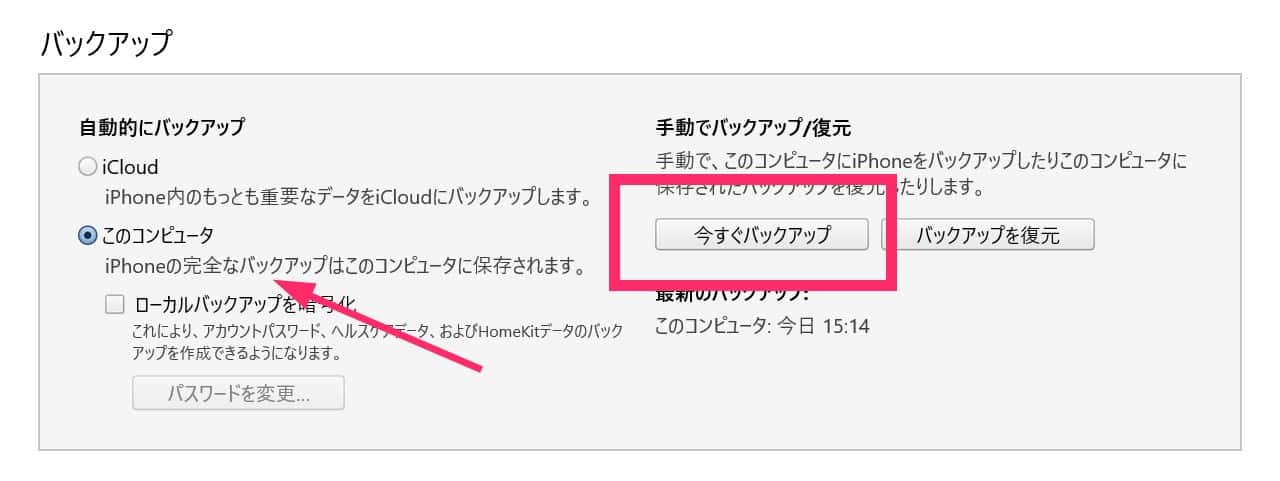
本作業はシステムファイルを書き換える高度な操作です。万が一の不具合(リンゴループ等)に備え、必ずiTunesまたはFinderでPCに「フルバックアップ」を作成してください。
・iCloudバックアップだけでなく、PCへのローカルバックアップを推奨します。
・バックアップがない状態での作業は、データの消失リスクを伴います。
この作業にはパソコン(Windows または Mac)が必要です。成功させるために、以下の環境を整えてください。
- Wi-Fi接続: iPhoneとパソコンは「同一のWi-Fi」に接続してください
- VPNオフ: VPNアプリやiCloudプライベートリレーは必ずオフにしてください
- 管理者権限: Windowsの場合、管理者権限が必要です(配布ツールでは自動対応)
- デベロッパーモード: iPhoneの「設定」→「プライバシーとセキュリティ」→「デベロッパーモード」をONにして再起動してください
Sideloadlyなどで何かのIPAをサイドロードするとデベロッパーモードの項目が出てきます。 - 【重要】下記を参考にPythonをインストールする
Pythonのインストール方法
この裏技を動かすには、PCに「Python(パイソン)」というプログラム実行環境を入れる必要があります。1分で終わりますが、1箇所だけ絶対に間違えてはいけないポイントがあります。
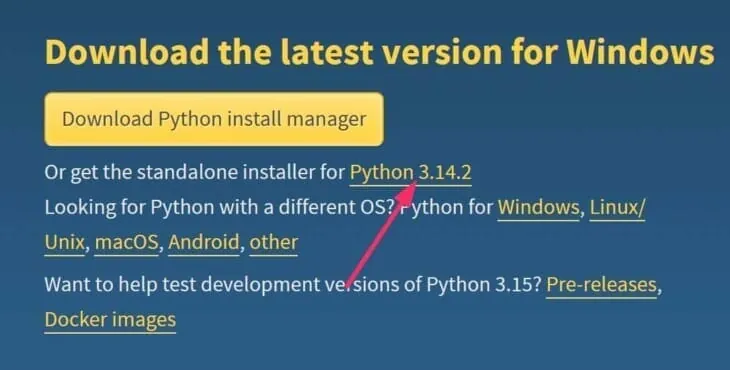
Python公式サイトの Downloadページ へ行き、黄色い「Python 3.14.2」(記事公開時)をクリックしてインストーラーを保存します。※Python install managerボタンではなく下の文字の部分
ダウンロードしたファイルをダブルクリックして開きます。
【注意】 一番下にある 「Add Python.exe to PATH」に必ずチェックを入れてください。
これにチェックを入れないと、後でツールが動きません。
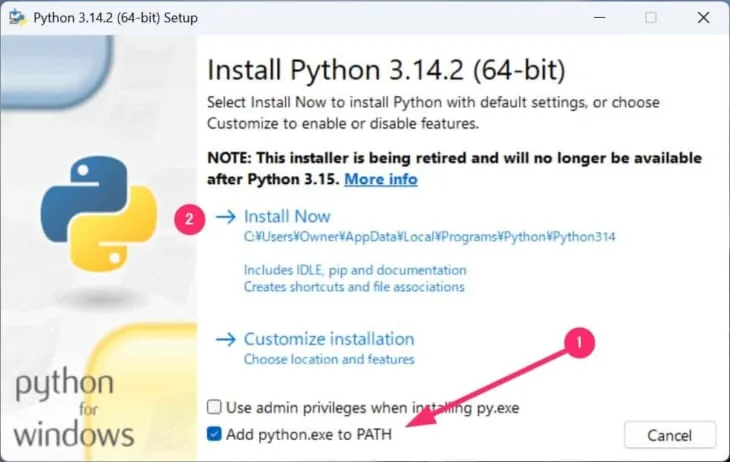
チェックを入れたら、一番上の「Install Now」をクリックしてインストールを開始します。
「Setup was successful」と表示されたら「Close」で閉じてPythonのインストールが完了です。
PATH(パス)を通すことで、どこからでも「python」コマンドを呼び出すことができます。
Windowsの場合、Visual Studio Build Tools for C++のインストールが必要
Windowsの場合はMicrosoft C++ Build Toolsをインストールする必要があります。
手順:
- Visual Studio Installer をダウンロード。
- 「vs_BuildTools.exe」をダブルクリックして、インストーラー起動後の「ワークロード」選択画面で、「C++ によるデスクトップ開発」 にチェックを入れてインストールします。
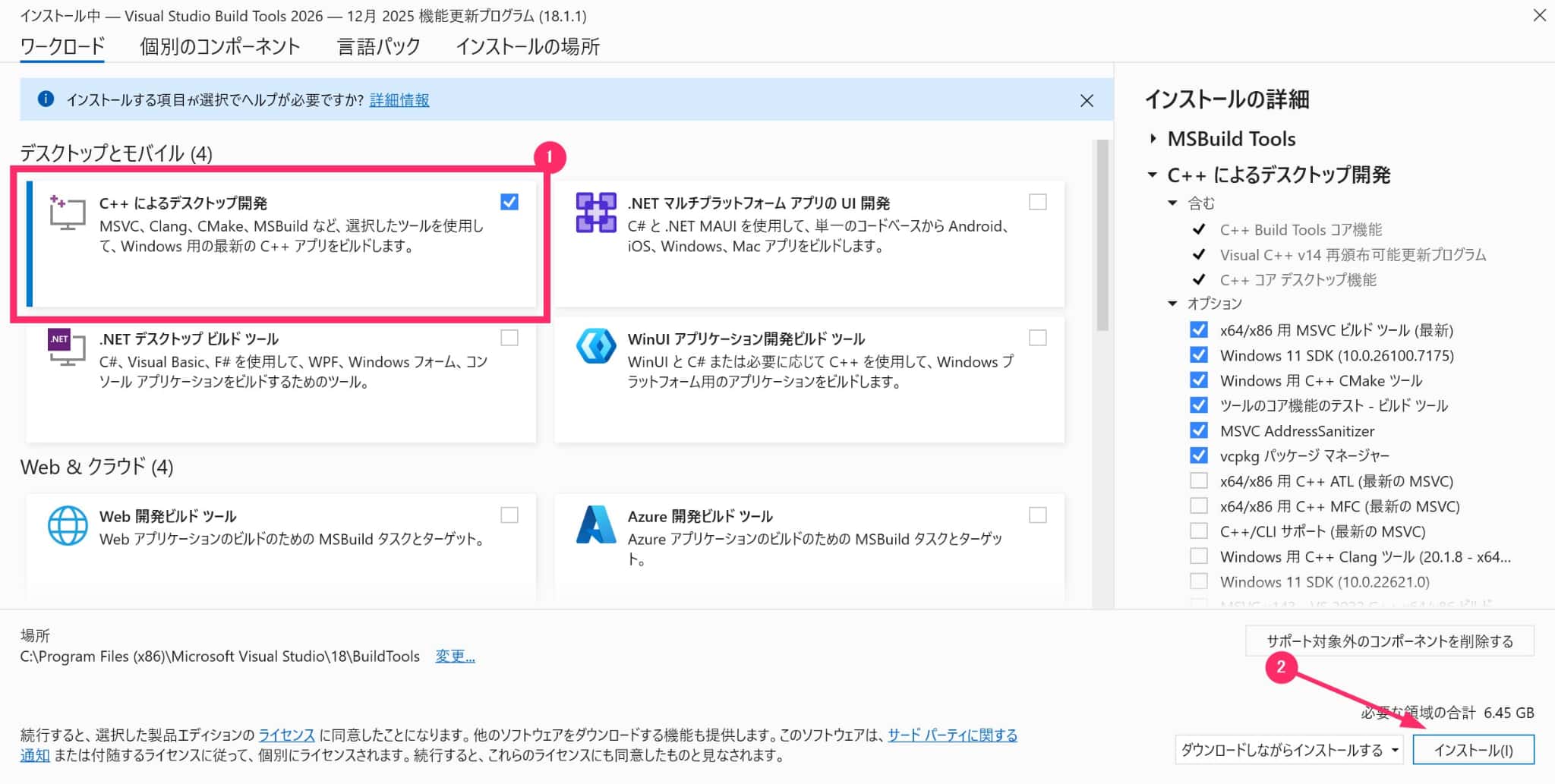
C++ によるデスクトップ開発環境にチェックを入れて、ほかはデフォルトのままで「インストール」するだけでOKです。これにより「pip」での「pymobiledevice3」のインストールが可能になります。
ワンクリックで完了!自動実行ツールの使い方
通常、このプロジェクトを実行するにはPythonのコマンド操作が必要ですが、誰でも簡単に実行できるように「自動化スクリプト」を作成しました。
海外の方や開発者にも伝わるよう、内部のメッセージは英語で記述していますが、操作はダブルクリックするだけです。
手順1:オリジナルファイルのダウンロード

まず、YangJiiii氏のGitHubから基本ファイルをダウンロードします。
gitコマンドが使える場合
git clone https://github.com/YangJiiii/Disable-Call-Recording-BookRestore-.git手順2:自動化スクリプトの作成
ダウンロードして解凍したフォルダの中に、以下のコードをコピペして実行ファイルを作成してください。
メモ帳を開き、以下のコードを貼り付けて run.bat という名前でフォルダ内に保存してください。
@echo off
chcp 65001 > nul
title iOS 26 Call Recording Silencer Setup

REM --- Check for Admin Rights ---
openfiles >nul 2>&1
if not %errorlevel%==0 (
    echo [*] Admin rights required. Restarting as Administrator...
    powershell -Command "Start-Process '%~f0' -Verb RunAs"
    exit /b
)
REM Move to script directory to prevent path issues
cd /d "%~dp0"
REM ------------------------------------

echo ========================================================
echo  iOS 26 Call Recording Silencer Auto-Setup
echo  Target Script: main.py
echo ========================================================
echo.

REM Check Python installation
python --version > nul 2>&1
if errorlevel 1 (
    echo [ERROR] Python is not installed.
    echo Please install Python 3.11 or higher.
    echo https://www.python.org/downloads/
    pause
    exit /b 1
)

echo [OK] Python found.
echo.

REM Create virtual environment (first time only)
if not exist "venv" (
    echo [*] Creating virtual environment...
    python -m venv venv
    if errorlevel 1 (
        echo [ERROR] Failed to create virtual environment.
        pause
        exit /b 1
    )
    echo [OK] Virtual environment created.
)

REM Activate virtual environment
call venv\Scripts\activate.bat

REM Install dependencies
echo.
echo [*] Installing required libraries...
echo.

pip install --upgrade pip > nul 2>&1

REM Install pymobiledevice3 and dependencies
pip install pymobiledevice3 colorama > nul 2>&1
if errorlevel 1 (
    echo [ERROR] Failed to install pymobiledevice3.
    pause
    exit /b 1
)

echo.
echo [OK] Libraries installed successfully.
echo.

echo.
echo ========================================================
echo  [IMPORTANT] PRE-FLIGHT CHECK
echo ========================================================
echo  1. Are iPhone and PC on the SAME Wi-Fi network?
echo  2. Is VPN / Proxy turned OFF? (Crucial!)
echo  3. Is iPhone unlocked and in Developer Mode?
echo ========================================================
echo.
echo Press any key to start the exploit...
pause > nul

REM Start application
echo =====================================
echo    Starting application...
echo =====================================
echo.
python main.py

echo.
echo Press any key to exit...
pause > nul手順3:実行と確認
作成したファイルをダブルクリックして実行します。 画面の指示に従い、iPhone側で「信頼」などをタップしてください。
Please open the BOOKS app on your iPhone and open any book.
この部分でブックアプリを開いて無料のもので良いので何かダウンロードしてください。これによってブックアプリのuuidがわかり、エクスプロイトが実行されます。
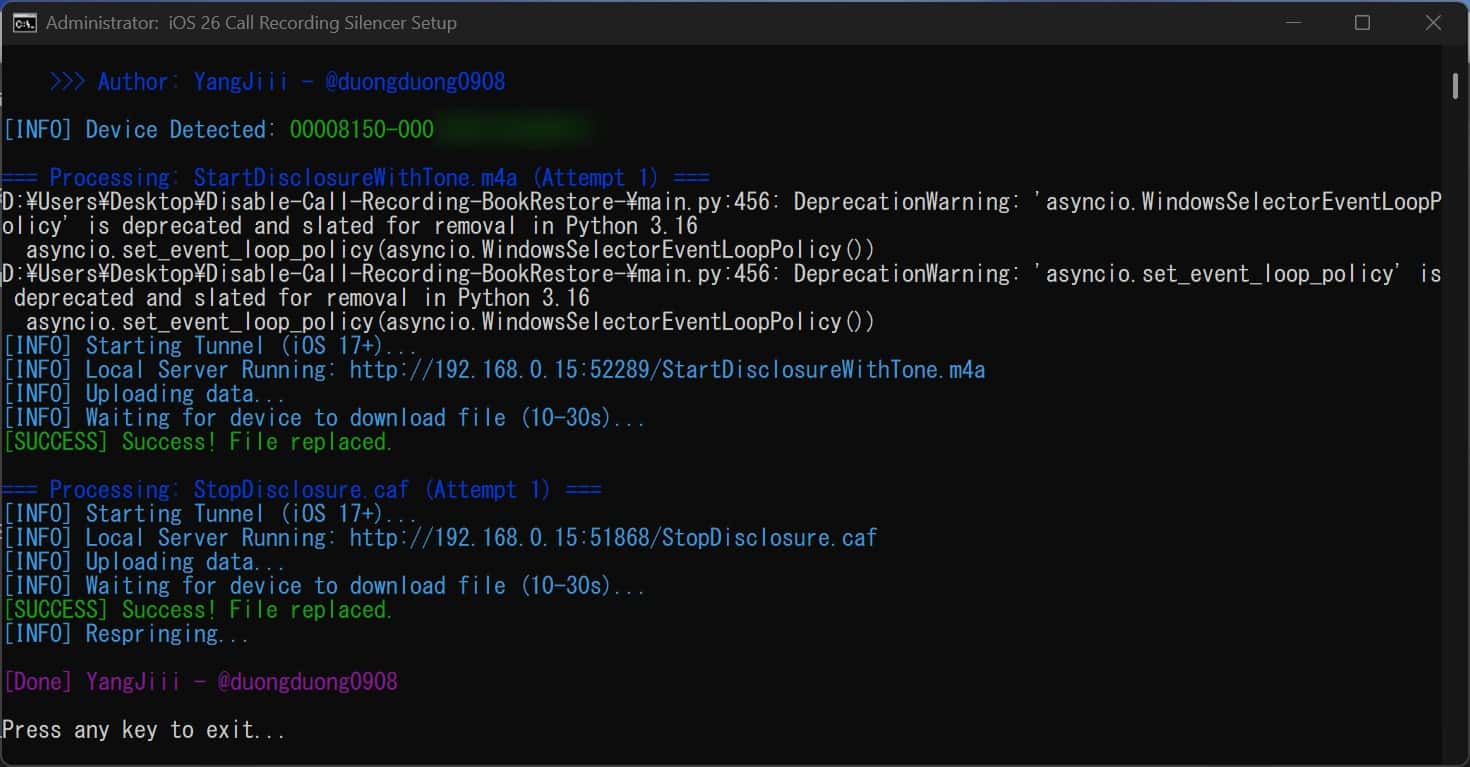
[SUCCESS] と表示されれば完了です。実際に電話をかけてみて、通知音が消えているか確認しましょう。
注意点と元に戻す方法
この変更は永続的ではありません。iPhoneの言語設定を変更する(例:日本語→英語→日本語)と、iOSのシステムがファイルを自動修復し、通知音が復活します。
逆に言えば、何か不具合があった場合は言語を変更するだけで簡単に元通りに直せるため、比較的安全なカスタマイズと言えます。
iOS 26.2 と AltStore PAL について

2025年12月18日より、日本でもAltStore PALがサードパーティアプリストアとして利用可能になりました。これには iOS 26.2 以降が必要です。
しかし、今回紹介した無音化エクスプロイトは iOS 26.1 (26.2 beta1) 以下 でしか動作しません。
- 「サードパーティアプリストア(AltStore PAL)」を取るか
- 「通話録音の無音化」や「bl_sbxでのカスタマイズ性」を取るか
現状ではどちらか一方を選ぶ必要があります。(iOS 26.2 beta1はオススメできません。後々、betaアップデートが毎回アラートとして表示されます)
AltStore PALはサイドロードではないので使い勝手は悪いです。今すぐにアップデートする必要性は感じられません。ご自身の優先順位に合わせて選択してください。
まとめ
- iOS 26の通話録音通知などは
bl_sbxで消せる - 配布したバッチファイルを使えば環境構築は自動
- デベロッパーモードの有効化、VPNオフ と 同一Wi-Fi が成功の鍵
- iOS 26.2に上げると対策されてしまうので注意!
- 国によっては無断で通話録音するのは違法となるので注意
作業はくれぐれも自己責任で、バックアップだけは忘れずに!
コメント
コメント一覧 (26件)
質問です。
作業の途中で「デベロッパーモードをON」にしますが、作業完了し「通話録音を無音」にできたら「デベロッパーモード」は元のOFFにしても大丈夫なのですか? それともONを維持する必要があるのですか?
コメントありがとうございます。
作業後はデベロッパーモードはOFFにしても大丈夫です。ちなみに、デベロッパーモードはiOS 16から追加されたものなんですが、私のデバイスは常にONで今まで問題なかったりします。
記事参考にさせて貰いました。
17proのiOS26.1ですが再起動すると元に戻ってしまうのは仕様でしょうかね。
再起動してないから試してなかったです!
言語を変更するのでも元に戻るので、仕様かと思われます。
再適用して利用してみてください
macOS環境で「run.command」をダブルクリックしたら実行せずテキストとして開いてしまいます。
どこか間違っているのでしょうか?
コメントありがとうございます。
Finderの設定から詳細にある「すべてのファイル名拡張子を表示」にチェックが入っているか確認してみてください。
おそらく「run.command.txt」となっていると思うので「run.commnad」と変更してください。
その後、ターミナルを開いて「chmod +x」と入力し半角スペースを入力「run.commnad」ファイルをターミナルウインドウにドラッグドロップして実行権限を与えてください。
問題なければ、ダブルクリックでターミナルが起動し実行されます。
再起動で確認音復活問題はショートカットで再起動すると復活しないようです。
iphone17(26.1)を買って初期設定だけ済ませて録音無音にした際は再起動後も無音が確認できた。
その後色々とアプリ入れたり設定してからは再起動すると確認音が復活する事に気付いた。
redditでも再起動後に復活する人、しない人がいて原因不明。
上記はクリアーしましたが、「ブック」からダウンロードしても何の変化もありません。
通話録音は無音になっていませんでした。
「[SUCCESS] と表示」とありますが、どこに表示されますか?
「この部分でブックアプリを開いて無料のもので良いので何かダウンロードしてください。これによってブックアプリのuuidがわかり、エクスプロイトが実行されます。」の下にある画像で、緑色の文字で表示されているところです。
私も一時期うまく行かない時があって、Macでやったら成功したことがあったりしたので、しばらく様子見してみるのも良いかもしれません。
ターミナルに表示されるのでしょうか?
それとも、run.commandの画面でしょうか?
run.commandのウインドウは「ブックアプリを開いて...」で「ブック.app」移動に終了してしまうのですが...
(クリックで拡大)
run.commandをダブルクリックするとターミナルが自動的に開かれて、成功するとこのようになります。
無料の本などをダウンロードするとUUID(ランダムな英数字)が保存されて、処理が実行されます。
注意点のデベロッパーモードがonになっているかなど確認してみてください。
次のようなエラーメッセージが出ます。
どこに問題があるのでしょうか。?
[ERROR] Failed to install pymobi ledevice3.
Press any key to continue.
pip install pymobiledevice3 colorama
この部分の必要なライブラリをインストールするところでエラーになっています。
Windowsでしょうか?Macでしょうか?
「pymobi ledevice3」となっているので、半角スペースが入っちゃったからエラーとなったと思うので、丸々コピペしてみてください。
ありがとうございます。Windowsです。丸々コピペで行ったのですが、再度作り直してみます。
何度、やり直してもダメでした。半角も入っていませんでした。
遅くなりましたがWindowsです。
pythonがうまくインストールされていないのかもしれませんね。
どこでも良いので右クリックからターミナルを開いて「pip」と入力してEnterを押してみてください。
正常であれば使い方の一覧が英語で表示されるのですが、エラーとなった場合はもう一度「python」のインストールから行ってみてください。
私もt-haさんと同様に、
[OK] Python found.
[*] Installing required libraries...
[ERROR] Failed to install pymobiledevice3.
と表示されてそこから進みません。
全て手順通りに実行しているつもりですが、他に何か原因が考えられますでしょうか?
iPhone13 mini
iOS26.1
Windows11 25H2
です。
おそらくですが「pip」コマンドへのPATHが通ってないからだと思います。
WIN + R キーを押す→「ファイル名を指定して実行」ウィンドウが出てくるので以下を入力してEnter
SystemPropertiesAdvancedシステムのプロパティが開くので、「環境変数(N)」をクリック
上のユーザー環境変数の「Path」をクリックして「編集」をクリック
(ユーザー名のところは自分のPCの名前)を入力
これで行けると思います。
できたら記事に追記しておくので、教えてもらえるとありがたいです。
ご教示ありがとうございます。
ご指示通り実行してみましたが、残念ながら結果は変わらずでした。
ちなみに、C:\Users\ユーザー名\AppData\Local\Programs\Python\Python314\Scriptsを入力する際、
" \ " の部分が全て " ¥ "での 表示になり、上記と同じ環境変数名も既に登録してありました。
おかしいですね、Pathは通っているので「pip」コマンドはどこからでも使えると思います。
私の実行結果のスクショを載せておきます。
(クリックで拡大)
追記:Microsoft C++ Build Toolsのインストールが必要でした!記事を追記したので最初の方を参考にしてみてください。
私は、ダメでした。Pathは、すでに同じものがありました。
一応、書き換えてみましたが同じところで[ERROR] Failed to install pymobiledevice3.で終わってしまいます。失敗しないための必須チェックリストを注意して何度も試したのですが。
上記に何名か出ていますが、大半の方の原因はCコンパイラ不足でインストールできていないと考えます。
私も同様の「[ERROR] Failed to install pymobiledevice3」となり個別に原因を確認してみたところ
pipインストール時にコンパイルが出来なくてエラーとなってました。
そこでVisual Studio Installerより「C++のデスクトップ開発」を追加で導入したところコンパイルも正常に通り
導入もいけました。
※私は必須な物だけいれましたが、デフォルト導入で問題ないはずです。
開発環境は全てLinuxにまとめていたのでWindowsにコンパイラがなかったのは盲点でした←
コメントありがとうございます!
VS Codeをインストールしたときに色々入れていたので盲点でした。
記事に追記しておきます。助かりました!
negiさんのコメント通りに、マイクロソフトからVisual Studioをインストールしましたら、うまくいきました。
ありがとうございました。
うまく行って良かったです
コメントしてくれてありがとうございます!